
Cu găzduirea web puteți crea adrese de e-mail pe domeniul dumneavoastră, de exemplu contact@magazin.ro sau vanzari@magazin.ro. Le creați singur din cPanel, în mai puțin de un minut.
Cum creați adresa
- Autentificați-vă în cPanel.
- În secțiunea Email, deschideți Email Accounts și apăsați butonul + Create.
- La Domain alegeți domeniul pe care vreți adresa. Dacă aveți un singur domeniu, este deja selectat.
- La Username scrieți partea dinaintea semnului @. De exemplu, dacă scrieți
vanzari, adresa va fivanzari@magazin.ro. Folosiți doar litere mici, cifre, punct sau cratimă, fără spații și fără diacritice. - La Password lăsați selectat Set password now și alegeți o parolă:
- scrieți o parolă, sau apăsați Generate ca să primiți una sigură, generată automat;
- apăsați pe iconița cu ochiul ca să vedeți parola și notați-o — vă trebuie la conectarea din telefon sau din programul de e-mail;
- barele colorate de sub parolă arată cât de puternică este. Dacă parola este prea slabă, cPanel nu vă lasă să creați adresa.
- Apăsați + Create. Adresa este gata de folosit imediat.
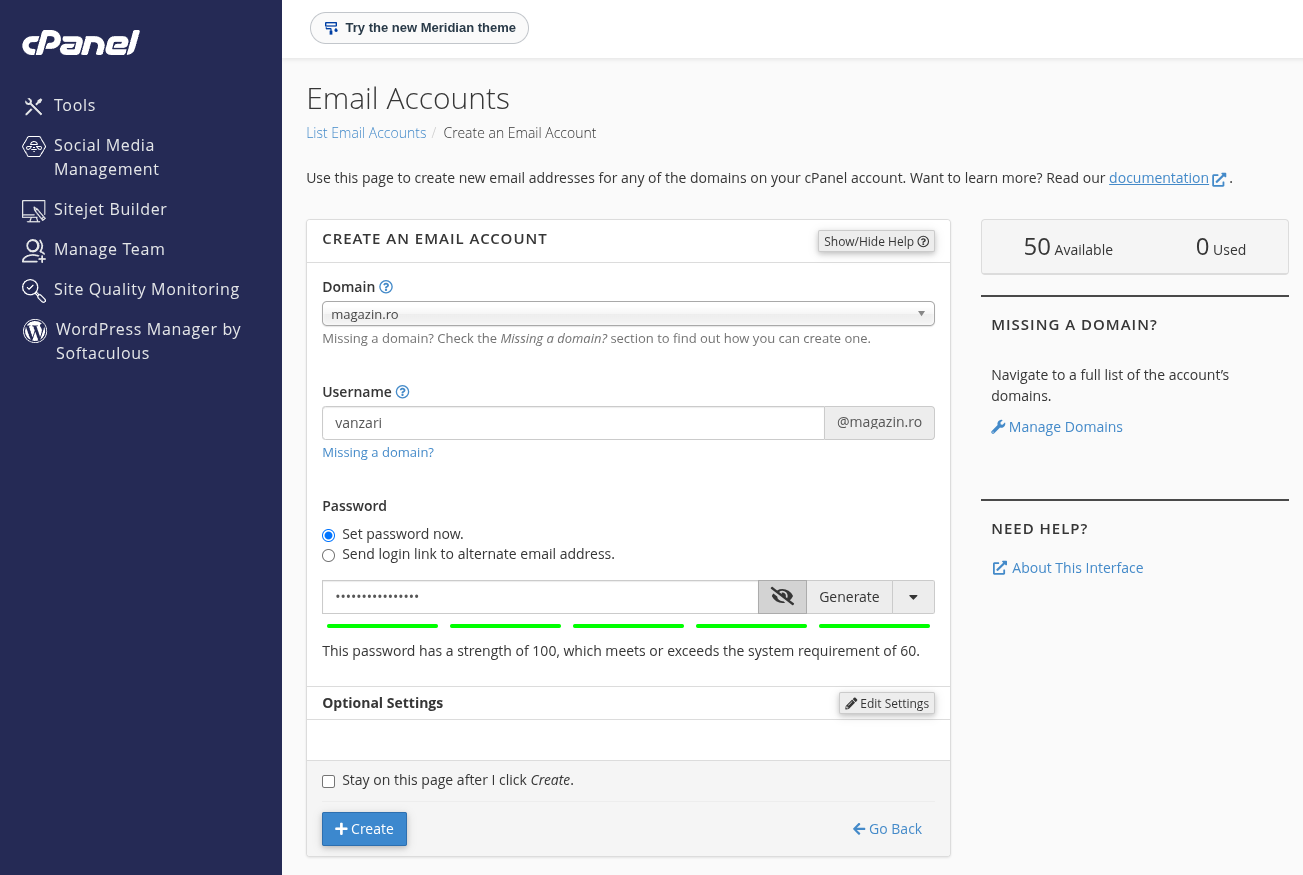
În dreapta paginii vedeți câte adrese mai puteți crea (Available) și câte ați creat deja (Used), în limita pachetului dumneavoastră de găzduire.
Adresa este pentru altcineva?
Dacă creați adresa pentru un coleg, nu e nevoie să îi alegeți dumneavoastră parola. La Password selectați Send login link to alternate email address și scrieți adresa lui de e-mail actuală (de exemplu una de Gmail). El va primi un link prin care își alege singur parola.
Setări opționale
Apăsând Edit Settings la Optional Settings apar câteva setări în plus. Dacă nu știți ce să alegeți, lăsați-le așa cum sunt.
- Storage Space — cât spațiu poate ocupa această căsuță de e-mail. Implicit este 250 MB. Când se umple, adresa nu mai primește mesaje noi, așa că pentru o adresă folosită des puteți mări valoarea sau alege Unlimited (fără limită, în cadrul spațiului total al pachetului). Puteți schimba limita oricând, din Email Accounts → Manage.
- Automatically Create Folders for Plus Addressing — lăsați Automatically Create Folders. Vă permite să dați variante ale adresei, de exemplu vanzari+facturi@magazin.ro: mesajele ajung tot la vanzari@magazin.ro, dar sortate automat într-un folder „facturi”.
- Send a welcome email with instructions to set up a mail client — lăsați bifat. Noua adresă primește un e-mail cu instrucțiuni de configurare pe telefon și în calculator.
După ce ați creat adresa
- Citiți mesajele din browser — la
https://webmail.magazin.ro(cu domeniul dumneavoastră), cu adresa completă și parola. Din cPanel, la Email Accounts, puteți apăsa și Check Email lângă adresă. - Pe telefon sau în calculator — urmați ghidul pentru Outlook, Thunderbird sau Android. Toate setările sunt în Setările pentru configurarea email-ului.
- Ați uitat parola? — în cPanel, la Email Accounts, apăsați Manage lângă adresă și setați una nouă. Nu uitați să o schimbați apoi și pe telefon și în programul de e-mail.
Vreți doar ca mesajele trimise la o adresă să ajungă în altă căsuță, fără să o citiți separat? Atunci nu aveți nevoie de o adresă nouă: în cPanel, la Email → Forwarders, creați o redirecționare (de exemplu tot ce vine la comenzi@magazin.ro să ajungă la vanzari@magazin.ro).