
Fiecare adresă de e-mail are parola ei, iar parola unei adrese se schimbă din cPanel, fără să afecteze celelalte adrese din cont sau site-ul. Dacă ați uitat parola unei adrese sau vreți una nouă, o puteți seta în câteva secunde.
Cum schimbați parola
- Autentificați-vă în cPanel.
- În secțiunea Email, deschideți Email Accounts.
- Găsiți în listă adresa dorită și apăsați Manage, butonul din dreapta rândului.
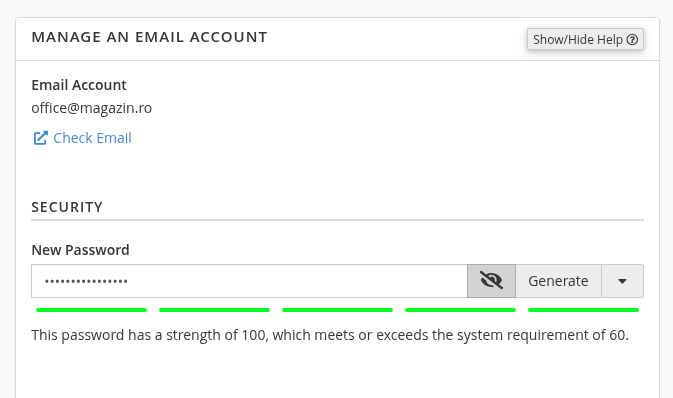
- Se deschide panoul MANAGE AN EMAIL ACCOUNT pentru adresa respectivă (în imagine, office@magazin.ro). Derulați până la secțiunea SECURITY.
- La New Password scrieți parola nouă. Dacă nu vă vine niciuna bună, apăsați Generate și cPanel vă propune una puternică. Iconița cu ochiul din dreptul câmpului arată parola, ca să o puteți nota.
- Sub câmp, barele colorate și textul de dedesubt vă spun cât de puternică este parola și dacă trece de cerința minimă — în imagine, strength of 100, față de cerința de 60. Dacă parola este prea slabă, cPanel nu vă lasă să salvați.
- Apăsați Update Email Settings, butonul de jos al paginii. Parola este schimbată imediat.
După ce ați schimbat parola
- Actualizați parola în toate programele care descarcă mesajele de la acea adresă: pe telefon, în Outlook, în Thunderbird. Dacă nu o schimbați și acolo, programele nu se mai pot conecta și nu vor mai primi mesaje. Pașii pentru fiecare sunt în Outlook, Thunderbird și Android, iar setările serverului, în Setările pentru configurarea email-ului.
- Verificați că parola nouă funcționează — în același panou aveți legătura Check Email, care deschide webmailul: autentificați-vă cu adresa completă și parola nouă.
- Restul contului nu este afectat. Celelalte adrese de e-mail își păstrează parolele, iar site-ul și cPanel-ul rămân neschimbate.
Ce parolă să alegeți
Barele de sub câmp arată cât de puternică este parola, dar cel mai important lucru este ca ea să fie lungă și folosită doar pentru această adresă. Mai multe despre asta, inclusiv ce să faceți dacă bănuiți că parola a fost aflată de altcineva, găsiți în Ce parola e bine sa folosesc?.
Dacă nu mai puteți intra în cPanel ca să ajungeți la această setare, parola contului de găzduire se poate reseta din contul de client — pașii sunt în Cum schimb parola la contul de gazduire? — iar dacă nici acolo nu reușiți, deschideți un tichet și vă ajutăm.