
Joomla este unul dintre scripturile cu care se construiesc site-uri și bloguri, alături de WordPress. Îl puteți instala singur, din cPanel, în câteva minute, cu instrumentul Softaculous. Nu aveți nevoie de cunoștințe tehnice și nu descărcați nimic pe calculator: instalarea se face direct pe server. Dacă vreți WordPress sau un magazin online, articolele sunt Cum instalez WordPress din cPanel (WordPress Manager) și Cum instalez OpenCart din cPanel (Softaculous).
Pasul 1. Deschideți Softaculous
- Autentificați-vă în cPanel.
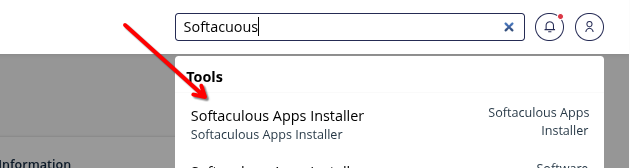
- În căsuța de căutare din partea de sus a cPanel-ului scrieți softaculous și apăsați pe Softaculous Apps Installer din lista care apare.
Pasul 2. Alegeți Joomla
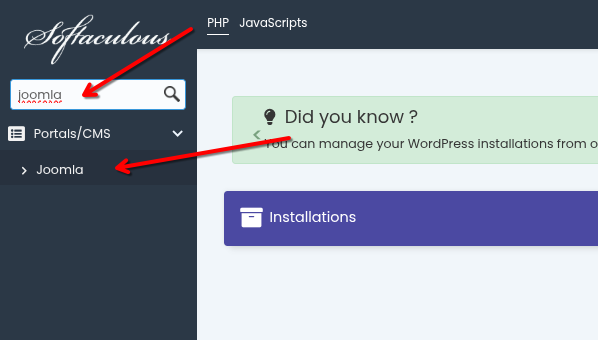
Se deschide Softaculous, cu lista scripturilor în partea stângă. Puteți ajunge la Joomla în două feluri: scrieți joomla în căsuța de căutare din stânga sus, sau deschideți grupa Portals/CMS și apoi Joomla.
Pasul 3. Deschideți fila Install
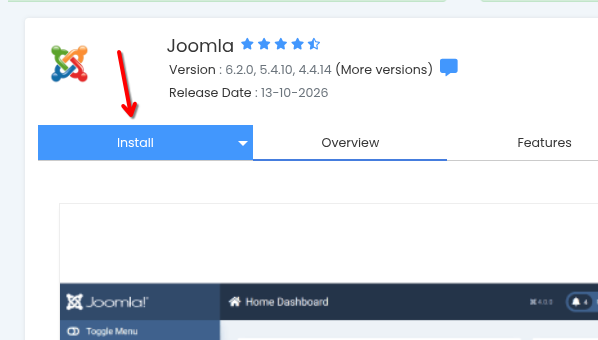
Se deschide pagina Joomla, cu versiunile disponibile și cu o prezentare a scriptului. Apăsați fila Install, prima din stânga.
Pasul 4. Completați datele instalării
La Software Setup stabiliți unde va fi site-ul:
- Choose Protocol — lăsați
http://dacă domeniul nu are încă certificat SSL, sau alegețihttps://dacă îl are. Se poate schimba oricând, iar pașii sunt în Redirectare http:// către https://. - Choose Domain — domeniul pe care vreți site-ul, de exemplu magazin.ro.
- In Directory — folderul. În imagine este
joomla, adică site-ul va fi la magazin.ro/joomla. Lăsați câmpul gol dacă vreți să fie chiar pe domeniu. - Choose the version you want to install — lăsați versiunea propusă. Alegeți alta doar dacă un modul de care aveți nevoie cere o versiune anume.
Sub câmpuri, la Your installation URL, vedeți adresa pe care o veți folosi.
La Site Settings scrieți numele site-ului, la Site Name, și o descriere scurtă, la Site Description. Le puteți schimba oricând, mai târziu, din administrarea site-ului.
La Admin Account se creează contul cu care intrați în partea de administrare a site-ului:
- Admin Username — scrieți un nume de utilizator al dumneavoastră. Nu lăsați admin: este primul nume pe care îl încearcă cineva care vrea să intre în site.
- Admin Password — puteți scrie o parolă sau o puteți folosi pe cea propusă; iconița de lângă câmp generează alta. Notați-o, de ea aveți nevoie la fiecare autentificare. Bara de sub câmp arată cât de puternică este. Mai multe despre parole bune, în Ce parola e bine sa folosesc?
- Real Name — numele care apare în administrarea site-ului; puteți lăsa Administrator.
- Admin Email — adresa la care primiți mesajele site-ului (recuperarea parolei, notificări). Folosiți o adresă pe care o citiți des.
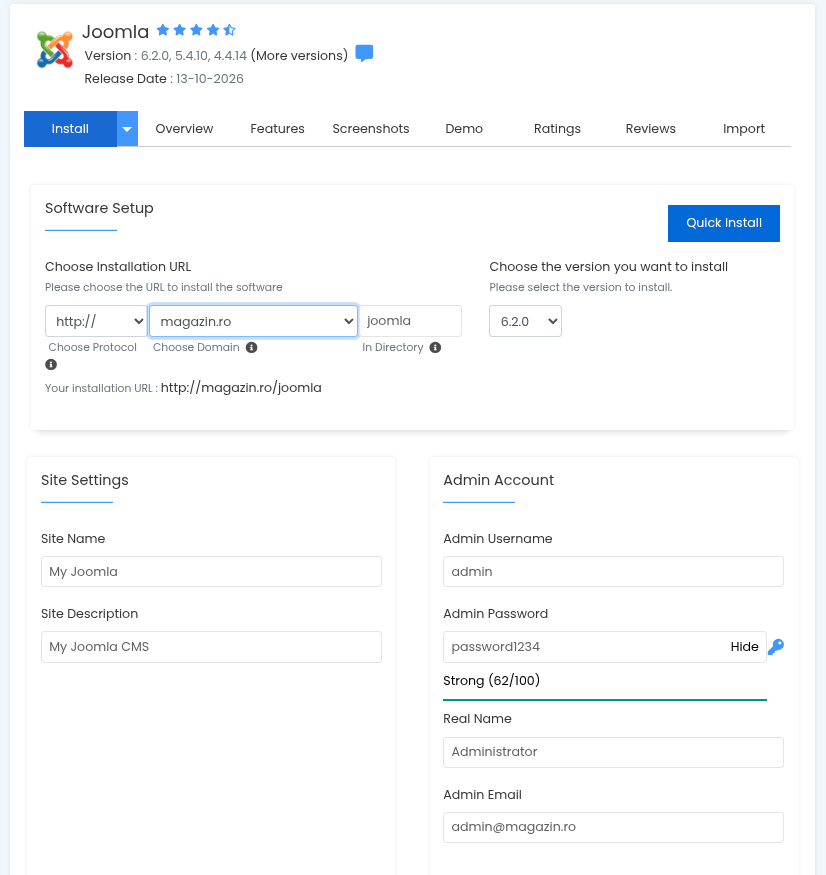
Dacă preferați să nu completați nimic, butonul Quick Install din dreapta sus instalează cu valorile propuse.
Pasul 5. Instalați
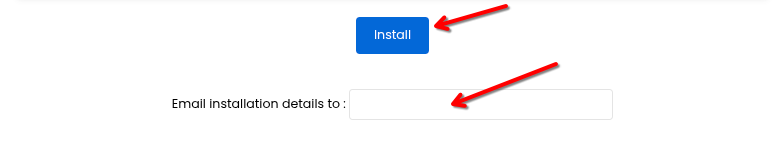
Apăsați butonul albastru Install. Dacă scrieți adresa dumneavoastră în câmpul Email installation details to, primiți un e-mail cu toate datele instalării: adresa site-ului, numele de utilizator și parola.
După instalare
- Administrarea site-ului — la adresa instalării urmată de
/administrator, de exempluhttp://magazin.ro/joomla/administrator, cu numele de utilizator și parola de la pasul 4. - Site-ul public — chiar adresa pe care ați ales-o:
http://magazin.ro/joomla. - Setați adresa site-ului cu
https://dacă ați instalat pehttp://: pașii sunt în Redirectare http:// către https://.
Dacă nu sunteți sigur la vreunul dintre pași, deschideți un tichet și vă ajutăm.