
Puteți folosi WordPress Manager pentru a crea o copie de siguranță (backup) a unui site WordPress — fișierele și baza de date — și o puteți pune înapoi, la locul ei, dacă ceva s-a stricat. Este utilă înainte de o actualizare mare sau de o schimbare importantă: dacă ceva nu iese bine, readuceți site-ul la starea de dinainte. Dacă vreți în schimb o copie pe care să o testați, fără să atingeți site-ul adevărat, vedeți Cum fac o copie de test a unui site WordPress (Clone si Staging).
Pasul 1. Deschideți WordPress Manager
- Autentificați-vă în cPanel.
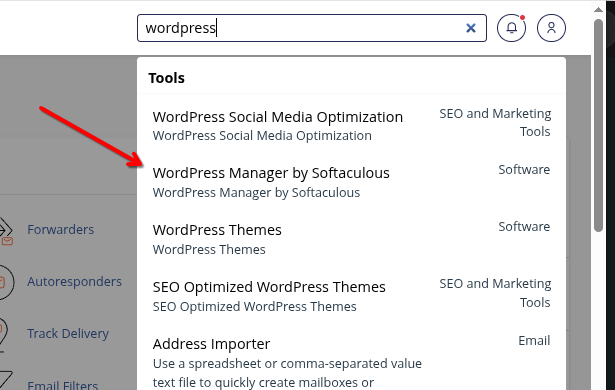
- În secțiunea Software, deschideți WordPress Manager by Softaculous. Dacă nu îl vedeți, scrieți wordpress în căsuța de căutare din partea de sus a cPanel-ului și îl găsiți în listă, la Software.
- În lista Installations apar site-urile WordPress de pe cont, fiecare cu adresa lui. Dacă lista este goală, site-ul nu este încă instalat — vedeți Cum instalez WordPress din cPanel (WordPress Manager).
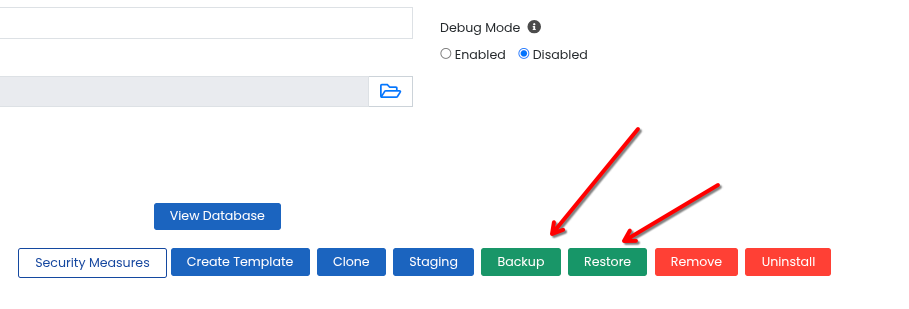
Pasul 2. Apăsați Backup, pe rândul site-ului
Pe rândul instalării aveți mai multe butoane. Ne interesează două dintre ele: Backup, pentru a face o copie, și Restore, pentru a aduce o copie înapoi.
Pasul 3. Alegeți ce intră în copie
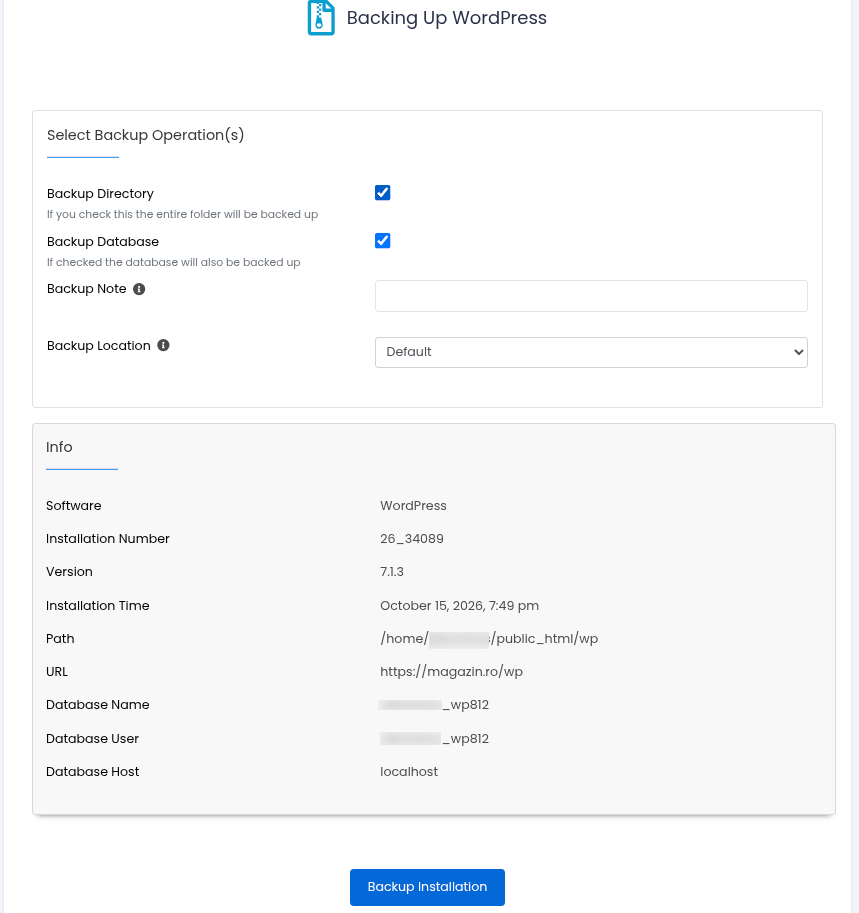
Se deschide fereastra Backing Up WordPress, cu ce se salvează:
- Backup Directory — bifat, salvează tot folderul site-ului (fișierele, imaginile, modulele instalate).
- Backup Database — bifat, salvează și baza de date, adică articolele, paginile, comenzile și setările site-ului.
Lăsați-le pe amândouă bifate: o copie completă este cea care vă scoate din încurcătură. Dacă vreți, scrieți o notă la Backup Note (de exemplu „înainte de actualizare”), ca să știți mai târziu de ce ați făcut copia. La Backup Location lăsați Default.
Mai jos, la Info, vedeți ce anume se salvează: scriptul (WordPress), versiunea, data instalării, folderul site-ului, adresa lui și baza de date folosită. Este o verificare bună: dacă acolo scrie alt domeniu decât cel așteptat, închideți fereastra și deschideți rândul corect.
Apăsați butonul albastru Backup Installation și așteptați până se termină.
Pasul 4. Găsiți copia în Backups and Restore
Butonul Restore de pe rândul instalării duce la pagina copiilor, Backups and Restore. Sus pe pagină scrie câte copii aveți și când se șterg automat, iar mai jos este lista lor:
- Backup Of — site-ul din care provine copia (adresa lui).
- File Name — numele fișierului, care conține data și ora, ca să știți din ce moment este copia.
- Size — cât ocupă.
- Version — versiunea de WordPress de la acel moment.
- Notes — nota pe care ați scris-o la Backup Note, dacă ați completat câmpul.
- Options — cele trei iconițe cu care lucrați: descărcare (săgeata albastră), restaurare (săgeata verde) și ștergere (coșul roșu).
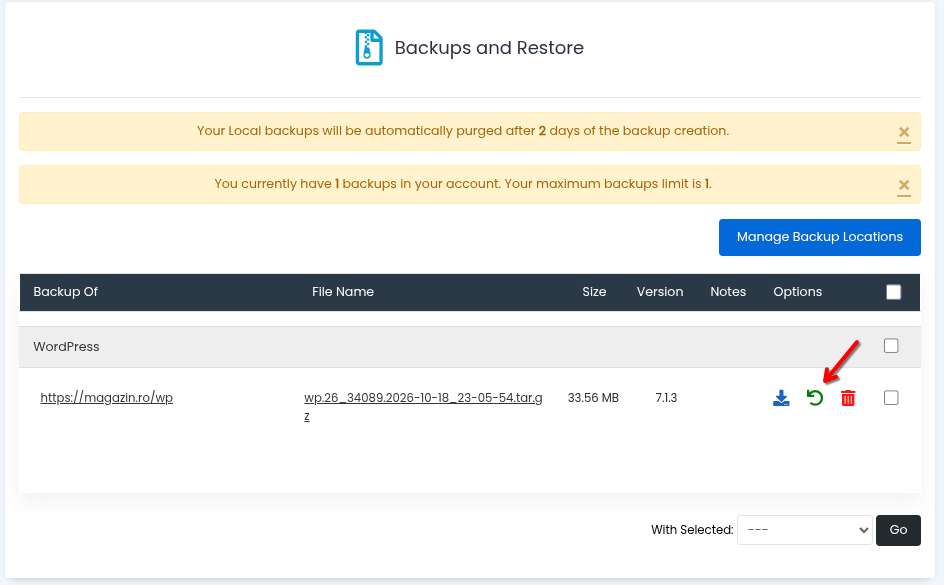
Sfaturi utile: descărcați copia pe calculator cu iconița de descărcare dacă vreți să o păstrați mai mult — cele de aici se șterg automat după câteva zile. Iar dacă vreți ca copiile să ajungă și într-un alt loc, butonul Manage Backup Locations vă lasă să alegeți unde se păstrează.
Pasul 5. Restaurarea, dacă este nevoie
- În dreptul copiei dorite, apăsați iconița verde de restaurare (săgeata care se întoarce).
- Confirmați, dacă vi se cere, și așteptați până se termină — poate dura câteva minute, la un site mare.
- Deschideți site-ul și verificați: articolele, imaginile și pagina de contact trebuie să arate ca la data copiei.
Dacă restaurarea nu se termină sau site-ul nu se deschide cum trebuie, deschideți un tichet și ne uităm împreună — nu încercați de mai multe ori la rând.
Bine de știut
- Faceți copia înainte, nu după. Cel mai bun moment este chiar înainte de o actualizare de WordPress, de o schimbare de temă sau de instalarea unui modul nou (vedeți Cum instalez si administrez modulele WordPress (WordPress Manager)).
- Copiile de aici sunt temporare. Numărul lor este limitat și se șterg automat, așa că nu țineți locul unei copii de arhivă: descărcați ce vreți să păstrați.
- Copie de site, nu de cont. WordPress Manager salvează site-ul, nu și adresele de e-mail sau celelalte site-uri din cont. Pentru contul întreg, vedeți Se ofera serviciu de backup?.
- Vreți alt utilizator sau altă parolă de WordPress? Se fac tot din WordPress Manager, cu opțiunea Manage Users — vedeți Cum schimb parola de WordPress si adaug utilizatori (WordPress Manager).
- Dacă pierdeți accesul la cPanel, copiile de aici nu vă mai ajută: în aceste situații ne puteți cere o restaurare din backupul făcut de noi — vedeți Imi puteti restaura un „cPanel full backup”?.