WordPress este cel mai folosit script pentru site-uri și bloguri și, cu găzduirea dumneavoastră, îl puteți instala singur, din cPanel, în câteva minute. Nu aveți nevoie de cunoștințe tehnice și nu descărcați nimic pe calculator: instalarea se face direct pe server.
Pasul 1. Deschideți WordPress Manager
- Autentificați-vă în cPanel.
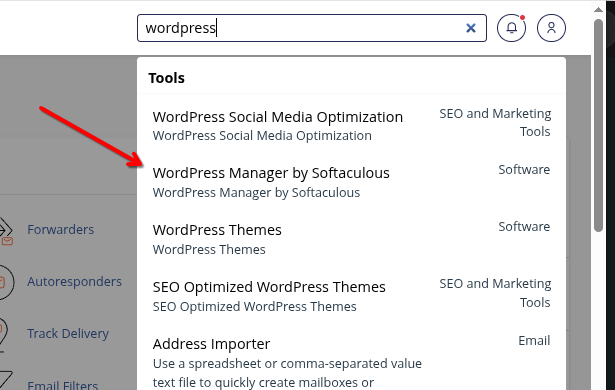
- În secțiunea Software, deschideți WordPress Manager by Softaculous. Dacă nu îl vedeți, scrieți wordpress în căsuța de căutare din partea de sus a cPanel-ului și îl găsiți în listă, la Software.
- Se deschide pagina WordPress Management. Apăsați fila Install, iar dacă nu aveți încă un WordPress instalat, apăsați legătura Install a new copy din mijlocul paginii.
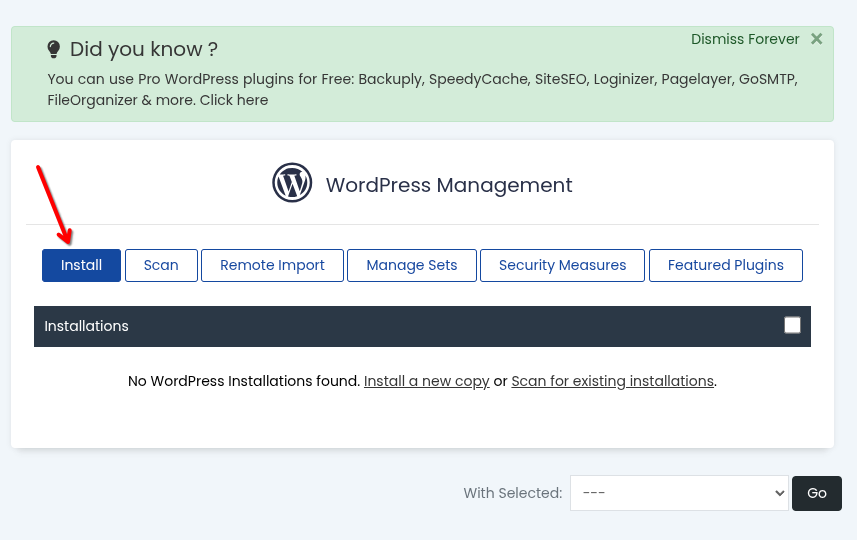
Dacă în lista Installations apare deja un WordPress, nu îl instalați a doua oară — îl administrați din aceeași pagină. Dacă știți că aveți un site WordPress care nu apare în listă, apăsați Scan ca să îl caute.
Pasul 2. Alegeți adresa site-ului
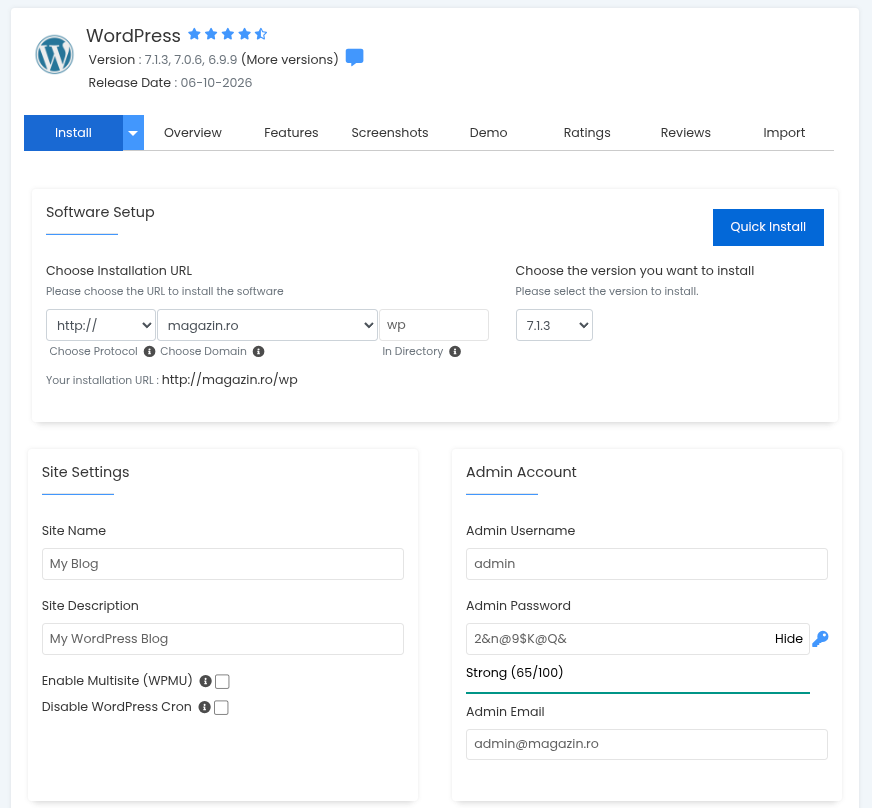
La Choose Installation URL stabiliți exact unde va fi site-ul:
- Choose Protocol — lăsați
http://dacă domeniul nu are încă certificat SSL, sau alegețihttps://dacă îl are. Se poate schimba oricând, iar pașii sunt în Redirectare http:// către https://. - Choose Domain — domeniul pe care vreți site-ul, de exemplu magazin.ro.
- In Directory — folderul. Lăsați câmpul gol pentru ca WordPress să fie chiar pe domeniu (magazin.ro), sau scrieți un nume, de exemplu
wp, ca să fie într-un subfolder (magazin.ro/wp). Dacă pe domeniu aveți deja altceva, instalați într-un subfolder ca să nu se amestece. - Choose the version you want to install — lăsați versiunea propusă. Alegeți alta doar dacă un modul de care aveți nevoie cere o versiune anume.
Sub câmpuri, la Your installation URL, vedeți adresa pe care o veți folosi.
Pasul 3. Site-ul și contul de administrare
La Site Settings scrieți numele site-ului, la Site Name, și o descriere scurtă, la Site Description. Opțiunile Enable Multisite (WPMU) și Disable WordPress Cron sunt pentru situații speciale: lăsați-le nebifate.
La Admin Account se creează contul cu care intrați în WordPress — partea de administrare a site-ului, care nu are legătură cu parola de cPanel:
- Admin Username — scrieți un nume de utilizator al dumneavoastră. Nu lăsați admin: este primul nume pe care îl încearcă cineva care vrea să intre în site.
- Admin Password — puteți scrie o parolă sau o puteți folosi pe cea propusă; iconița de lângă câmp generează alta. Notați-o, de ea aveți nevoie la fiecare autentificare în WordPress. Bara de sub câmp arată cât de puternică este, iar dacă este prea slabă, instalarea nu continuă. Mai multe despre parole bune, în Ce parola e bine sa folosesc?
- Admin Email — adresa la care primiți mesajele site-ului (recuperarea parolei, notificări). Folosiți o adresă pe care o citiți des.
Pasul 4. Modulele, limba și instalarea
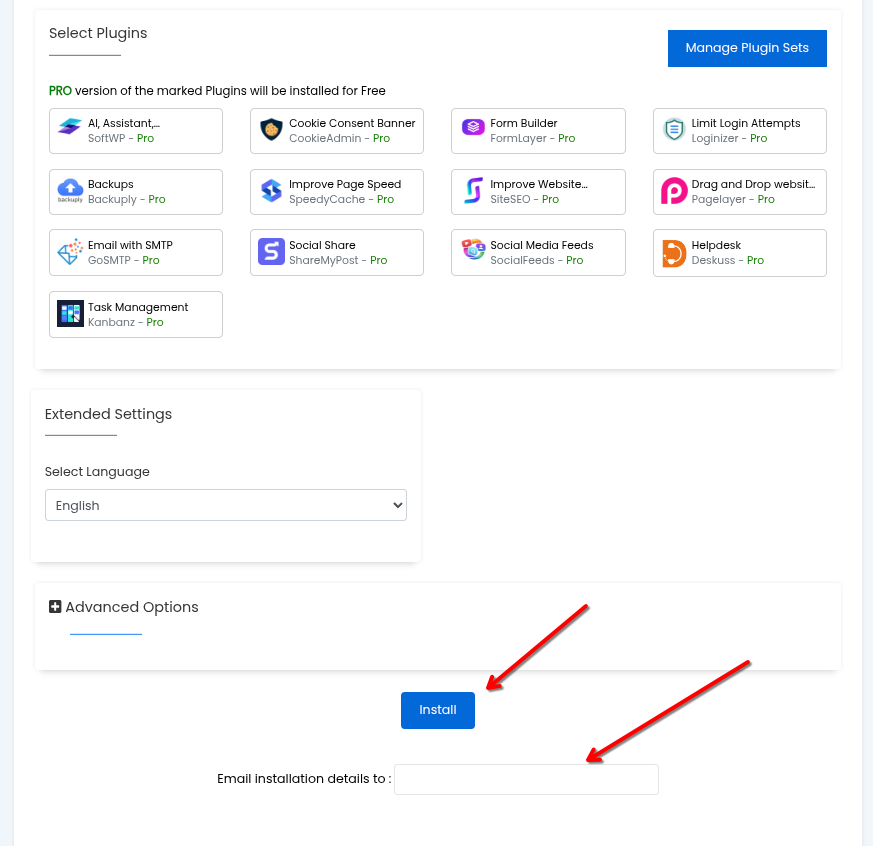
La Select Plugins primiți, fără costuri, câteva module gata făcute: copii de siguranță, viteză de încărcare, optimizare pentru motoarele de căutare, formulare de contact, protecție la autentificări repetate și altele. Sunt opționale — marcați ce vă interesează, iar dacă nu sunteți sigur, lăsați-le nemarcate; le puteți adăuga mai târziu.
La Extended Settings, la Select Language, alegeți limba site-ului.
La final apăsați butonul albastru Install. Dacă scrieți adresa dumneavoastră în câmpul Email installation details to, primiți un e-mail cu toate datele instalării.
Dacă nu vreți să completați nimic, butonul Quick Install din dreapta sus instalează WordPress cu valorile propuse și sare peste pașii 2–4.
După instalare
- Intrați în administrarea site-ului la
http://magazin.ro/wp/wp-admin— adresa instalării de la pasul 2, plus/wp-admin— cu numele de utilizator și parola de la pasul 3. - Site-ul public este chiar adresa pe care ați ales-o:
http://magazin.ro/wp. - Setați adresa site-ului cu
https://dacă ați instalat pehttp://: pașii sunt în Redirectare http:// către https://. - Dacă mesajele trimise de site (formularul de contact, notificările) nu ajung sau ajung la spam, cel mai simplu este să instalați modulul de e-mail din lista de la pasul 4.
- Faceți o copie de siguranță înainte de o actualizare sau de o schimbare mare: WordPress Manager are butoanele Backup și Restore — pașii sunt în Cum fac backup la un site WordPress si cum il restaurez (WordPress Manager).
- Adăugați module (plugin-uri)? Pe lângă cele oferite la instalare, puteți instala oricând altele — căutați-le și porniți-le din WordPress Manager: Cum instalez si administrez modulele WordPress (WordPress Manager).
- Optimizați site-ul? Prima oprire este cronul WordPress, care încetinește fiecare vizită — vedeți Ce este wp-cron.php si cum il inlocuim cu WP-CLI.
- Vreți o copie de test? WordPress Manager are și butoanele Clone și Staging, pentru o copie separată pe care să lucrați — vedeți Cum fac o copie de test a unui site WordPress (Clone si Staging).
- Schimbați parola de WordPress sau dați acces altcuiva — tot din WordPress Manager, cu opțiunea Manage Users: pașii sunt în Cum schimb parola de WordPress si adaug utilizatori (WordPress Manager).
Dacă vreți și alt script pe găzduire, pașii sunt în Cum instalez Joomla din cPanel (Softaculous) și Cum instalez OpenCart din cPanel (Softaculous).
Dacă nu sunteți sigur la vreunul dintre pași sau vreți ca un site existent să fie mutat pe găzduire, deschideți un tichet și vă ajutăm.