WordPress are conturile lui de utilizatori, separate de contul de cPanel: cu ele intrați în partea de administrare a site-ului, acolo unde se scriu articolele și se fac setările. Din WordPress Manager puteți schimba parola unui astfel de cont și puteți adăuga utilizatori noi — un coleg, un redactor — fără să intrați în WordPress.
Pasul 1. Găsiți instalarea și apăsați Manage Users
- Autentificați-vă în cPanel și deschideți WordPress Manager by Softaculous, din secțiunea Software. Dacă nu îl vedeți, scrieți wordpress în căsuța de căutare din partea de sus a cPanel-ului.
- În lista Installations apar site-urile WordPress de pe contul dumneavoastră, fiecare cu adresa lui și cu numele site-ului. Dacă lista este goală, site-ul nu este încă instalat — vedeți mai întâi Cum instalez WordPress din cPanel (WordPress Manager).
- Pe rândul instalării dorite apăsați Manage Users.
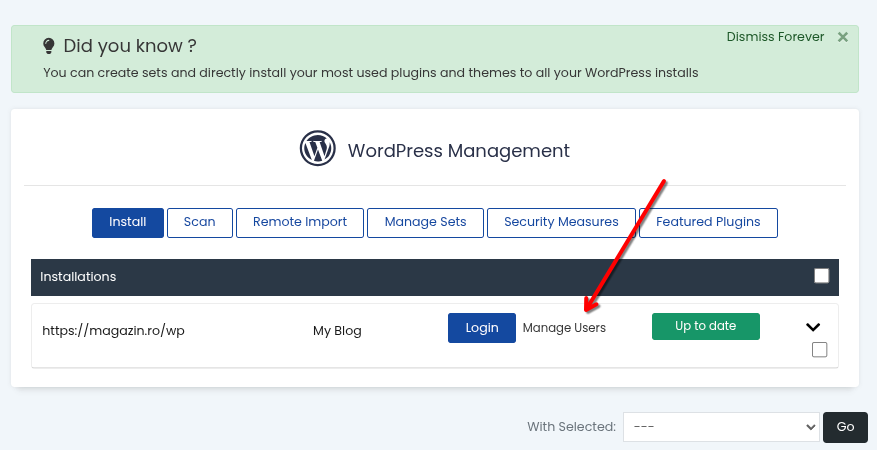
Butonul Login de pe același rând vă duce direct în partea de administrare a site-ului, iar butonul verde arată că instalarea WordPress este la zi.
Pasul 2. Schimbați parola unui cont WordPress
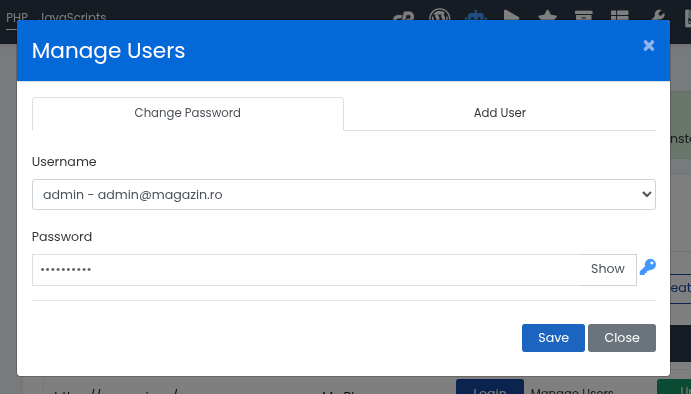
Se deschide fereastra Manage Users, cu două file: Change Password și Add User. Pentru o parolă nouă rămâneți pe prima filă:
- La Username alegeți din listă contul dorit. Fiecare apare cu numele de utilizator și cu adresa de e-mail, de exemplu admin - admin@magazin.ro.
- La Password scrieți parola nouă. Iconița de lângă câmp vă propune una puternică, iar Show arată parola scrisă, ca să o puteți verifica sau nota.
- Apăsați Save. Parola este schimbată imediat și contul se autentifică de acum înainte cu ea.
Dacă tocmai ați schimbat parola contului cu care vă autentificați de obicei în WordPress, de ea aveți nevoie la următoarea intrare. Despre cum să alegeți o parolă bună, vedeți Ce parola e bine sa folosesc?
Pasul 3. Adăugați un utilizator nou
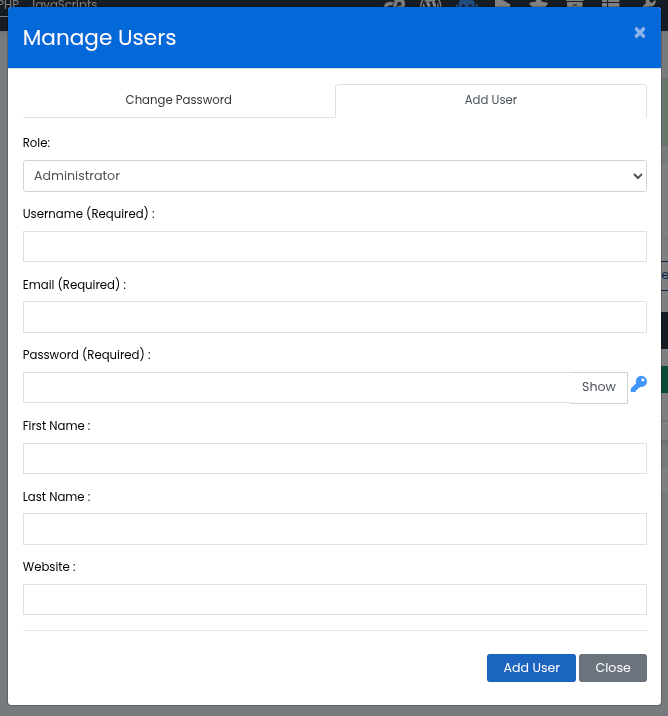
Dacă vreți ca altcineva să lucreze în WordPress — de exemplu un coleg care scrie articole — folosiți fila Add User:
- Role — cât de mult acces are utilizatorul. Administrator are acces la tot, inclusiv la setările site-ului; pentru cineva care doar scrie și editează articole, alegeți un rol mai mic, de exemplu Editor.
- Username (Required) — numele de utilizator cu care se autentifică. Nu folosiți admin: este primul nume pe care îl încearcă cineva care vrea să intre în site.
- Email (Required) — pe această adresă utilizatorul primește mesajele WordPress, inclusiv legătura pentru a-și schimba singur parola dacă o uită. Folosiți o adresă pe care o citește.
- Password (Required) — parola cu care intră în WordPress. O puteți scrie dumneavoastră sau o puteți genera cu iconița de lângă câmp; notați-o, ca să i-o puteți transmite.
- First Name, Last Name și Website — sunt opționale: le puteți completa sau lăsa goale.
Apăsați Add User pentru a crea contul, iar Close închide fereastra.
Transmiteți colegului numele de utilizator și parola. Colegul intră în WordPress la adresa site-ului urmată de /wp-admin, de exemplu https://magazin.ro/wp/wp-admin, și își poate schimba parola acolo oricând.
Dacă nu sunteți sigur ce rol să dați unui utilizator sau ați uitat o parolă de WordPress, deschideți un tichet și vă ajutăm.