
Filtrele de email sunt reguli pe care le stabiliți odată, iar serverul le aplică singur, de fiecare dată. Când un mesaj nou sosește și se potrivește cu regula dumneavoastră, regulile potrivite vor rula automat: mesajul se mută într-un folder, se șterge sau se trimite mai departe pe altă adresă. Nu trebuie să aveți programul de email deschis, pentru că filtrarea se face pe server.
Filtrele sunt utile în două situații care se repetă des: când primiți mereu mesaje de la aceleași adrese de care nu aveți nevoie, și când vreți ca mesajele de la un client sau dintr-o listă să ajungă direct în folderul lor, nu amestecate cu celelalte mesaje.
Unde se află filtrele
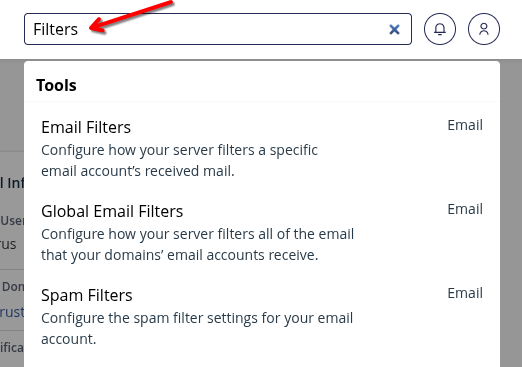
În cPanel, scrieți Filters în căsuța de căutare din partea de sus a paginii și vi se arată uneltele care se ocupă de filtrare. Pentru reguli aveți nevoie de primele două: Email Filters și Global Email Filters. Al treilea, Spam Filters, setează filtrarea automată de spam; în acest articol ne ocupăm de primele două.
Adresa de email trebuie să existe deja — dacă încă nu ați creat-o, vedeți Cum creez o adresă de email în cPanel.
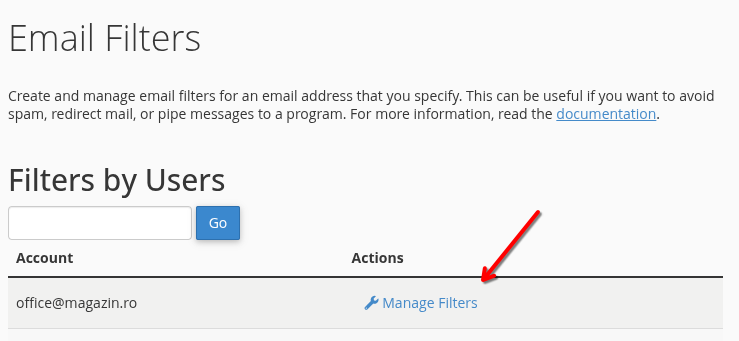
Email Filters este pentru o singură adresă de email. Pagina are un tabel numit Filters by Users, cu două coloane: Account și Actions. Găsiți adresa în tabel și apăsați Manage Filters pe rândul ei. Dacă aveți multe adrese, scrieți o parte din email în căsuța de căutare de deasupra tabelului și apoi apăsați Go. Este alegerea potrivită în aproape toate cazurile.
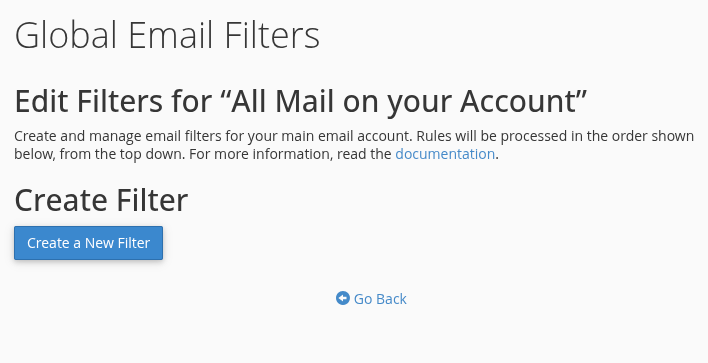
Global Email Filters este pentru tot contul: o regulă scrisă aici se aplică tuturor adreselor de email de pe contul de găzduire. Pagina poartă titlul Edit Filters for „All Mail on your Account”, iar de acolo apăsați butonul Create a New Filter. Folosiți-o rar, de exemplu când vreți să blocați un domeniu întreg pentru toată lumea: un filtru global greșit afectează toate adresele de pe cont.
Un filtru are două părți: regula și acțiunea
În Manage Filters apăsați Create a New Filter. Aveți de completat trei lucruri.
Numele filtrului (Filter Name) — doar pentru dumneavoastră, ca să știți mai târziu la ce folosește. „Blocat expeditor” sau „Facturi” sunt nume bune.
Regula — ce anume se caută în mesaj. În prima casetă alegeți partea din mesaj care este verificată:
- From — adresa de la care vine mesajul;
- Subject — subiectul mesajului;
- To — adresa către care a fost trimis; utilă în filtrele globale sau când aveți adrese de email suplimentare (Alias);
- Body — conținutul mesajului;
- Any Header — orice rând din antetul tehnic al mesajului, pentru cazurile rare;
- Spam Status — dacă mesajul a fost marcat ca spam. Are efect doar dacă Spam Filter este pornit pe cont.
În a doua casetă alegeți cum se compară:
- equals — se potrivește exact, literă cu literă;
- contains — conține textul scris de dumneavoastră, oriunde ar apărea;
- begins with și ends with — începe, respectiv se termină cu textul scris;
- does not contain, does not begin, does not end with — inversul celor de mai sus;
- matches regex — pentru reguli complicate, scrise de cineva care știe exact ce face. Dacă nu sunteți sigur, nu folosiți varianta aceasta.
Iar în a treia casetă scrieți textul căutat: adresa, cuvântul din subiect, partea din conținut.
Acțiunea — ce se întâmplă cu mesajul care se potrivește:
- Deliver to Folder — mută mesajul într-un folder din contul de email;
- Discard Message — șterge mesajul, fără să anunțe pe cine l-a trimis (ireversibil);
- Redirect to Email — trimite mesajul mai departe, pe altă adresă;
- Fail With Message — respinge mesajul și îi trimite expeditorului o notificare că nu a fost primit;
- Stop Processing Rules — mesajul nu mai este verificat de filtrele care urmează.
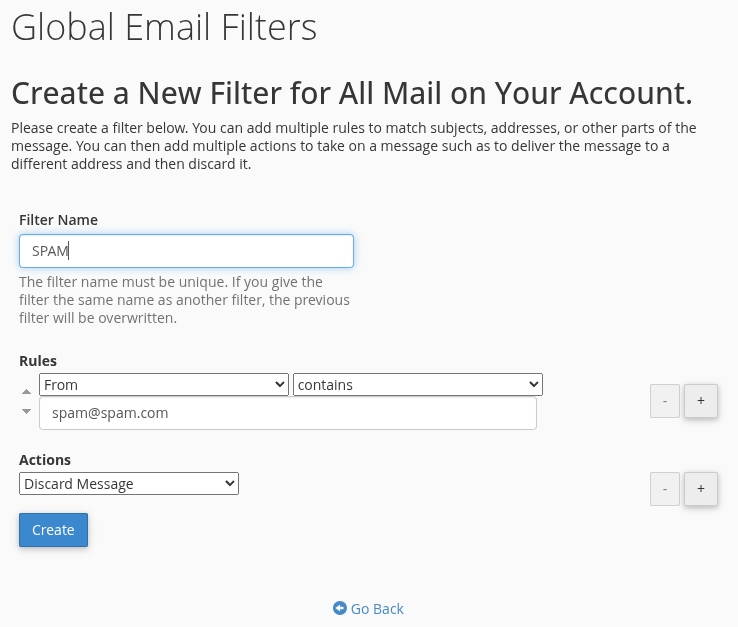
În imagine este formularul completat (secțiunea este Global Email Filters, dar formularul arată la fel și pentru o singură adresă): un nume — SPAM —, o regulă (From → contains → spam@spam.com) și o acțiune (Discard Message). La dreapta fiecărui rând sunt două butoane mici, + și −: primul adaugă încă o condiție sau încă o acțiune, al doilea șterge rândul respectiv.
La final apăsați Create.
Exemple de filtre
În exemplele următoare, textul din Rules este cel pe care îl scrieți în casetele din cPanel.
1. Blocați un expeditor. Regula: From, equals, adresa completă a expeditorului. Acțiunea: Discard Message. Se potrivește exact, deci doar acea adresă este afectată.
2. Blocați un domeniu întreg. Regula: From, contains, @domeniu.net. Acțiunea: Discard Message. Se potrivește cu orice adresă de pe acel domeniu. Fiți atenți: dacă de pe domeniul respectiv vă scrie și cineva de încredere, îi blocați și pe ei, iar mesajele lor nu mai pot fi recuperate.
3. Mutați mesajele unei liste într-un folder. Regula: Subject, contains, textul care apare mereu în subiect, de exemplu [Proiect X]. Acțiunea: Deliver to Folder, cu folderul dorit.
4. Blocați după cuvinte din subiect sau din conținut. Regula: Subject sau Body, contains, cuvântul sau expresia care apare mereu în mesajele nedorite. Acțiunea: Discard Message. Este o metodă bună pentru mesajele care se repetă, cu subiecte aproape identice.
5. Trimiteți mai departe mesajele unui client. Regula: From, equals, adresa clientului. Acțiunea: Redirect to Email, cu adresa pe care vreți să le primiți.
6. Două condiții în același filtru. La dreapta regulii există un semn +, care adaugă o a doua condiție. De exemplu: From contains @furnizor.ro and Subject contains factura, cu acțiunea Deliver to Folder. Meniul dintre condiții („and” / „or”) hotărăște dacă trebuie să fie adevărate toate condițiile sau doar una.
Ordinea în care rulează filtrele
Filtrele sunt verificate în ordinea în care apar în listă, de sus în jos. Un filtru nou este adăugat la sfârșitul listei, deci rulează după cele vechi, iar ordinea o puteți schimba trăgând filtrele cu mouse-ul.
Dacă vreți ca un filtru important să se aplice înaintea tuturor, puneți-l primul în listă și adăugați-i acțiunea Stop Processing Rules: atunci mesajul care se potrivește nu mai este verificat de restul filtrelor.
Testați filtrul înainte să vă bazați pe el
Pagina de Manage Filters are o casetă de test (Filter Test). Lipiți acolo textul unui mesaj — cu adresa expeditorului, cu subiectul și cu partea de conținut pe care le-ați pus în condiția filtrului — și apăsați Test Filter. Rezultatul apare ca Filter Trace Results și vă spune, rând cu rând, care condiții au fost adevărate și care nu.
Ultimul rând al rezultatului este cel care contează, iar textul lui este în engleză: dacă acolo scrie Normal delivery will occur, filtrul nu s-a potrivit și mesajul ajunge normal. Dacă scrie Filtering set up at least one significant delivery, acțiunea filtrului se aplică — mesajul este mutat, redirecționat sau șters.
Bine de știut
- Un mesaj șters de filtru nu se mai poate recupera. Discard Message oprește mesajul înainte să ajungă în contul de email, deci nu îl găsiți nici în folderul de mesaje șterse, iar expeditorul nu este anunțat. Dacă vreți ca expeditorul să afle că mesajul nu a ajuns, folosiți Fail With Message.
- Un filtru pe adresă nu se aplică celorlalte adrese. Dacă aveți mai multe conturi de email, puneți regula pe fiecare, sau folosiți Global Email Filters pentru toate.
- Nu puneți prea multe condiții într-un singur filtru. Mai multe filtre simple sunt mai ușor de verificat atunci când ceva nu merge.
- Schimbați un filtru existent din Edit, iar dacă vreți să renunțați la el, din Delete. După ce ștergeți filtrul, mesajele respective ajung din nou normal.
Dacă vreți un filtru care să facă ceva ce nu se poate exprima din aceste casete — de exemplu să trimită mesajele către un program care le înregistrează într-un sistem —, deschideți un tichet și scrieți-ne ce trebuie să se întâmple: ne uităm împreună la ce variantă se potrivește.