
WordPress Manager poate face singur o copie a site-ului la o altă adresă, ca să încercați schimbări fără să vă atingeți site-ul adevărat. Sunt două butoane, și fac lucruri diferite:
- Clone — face o copie completă și independentă a site-ului, la adresa pe care o alegeți (de exemplu magazin.ro/wp-clone). Ce faceți în copie rămâne în copie; este utilă dacă vreți o variantă separată, de lucru, sau un punct de plecare pentru un site nou.
- Staging — face tot o copie completă, dar gândită pentru testat: o folosiți ca să vedeți cum arată site-ul după o actualizare sau o schimbare, fără ca vizitatorii să vadă nimic. Adresa copiei este de obicei magazin.ro/staging.
Pasul 1. Deschideți WordPress Manager
- Autentificați-vă în cPanel.
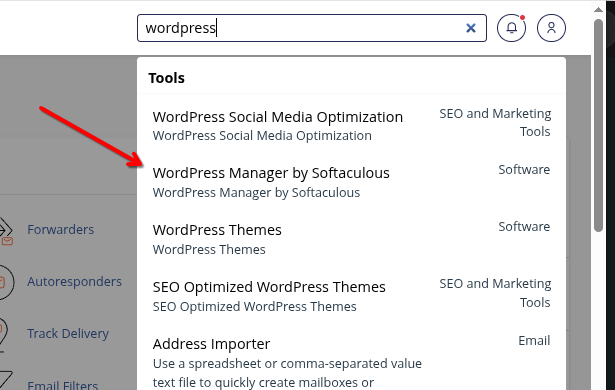
- În secțiunea Software, deschideți WordPress Manager by Softaculous. Dacă nu îl vedeți, scrieți wordpress în căsuța de căutare din partea de sus a cPanel-ului și îl găsiți în listă, la Software.
- În lista Installations apar site-urile WordPress de pe cont, fiecare cu adresa lui. Dacă lista este goală, site-ul nu este încă instalat — vedeți Cum instalez WordPress din cPanel (WordPress Manager).
Pasul 2. Alegeți Clone sau Staging
Pe rândul site-ului aveți mai multe butoane. Pentru o copie, apăsați Clone sau Staging, după cum vă trebuie. (Butoanele Backup și Restore de pe același rând fac copii de siguranță, nu copii de test.)

Pasul 3. Clone — copie independentă
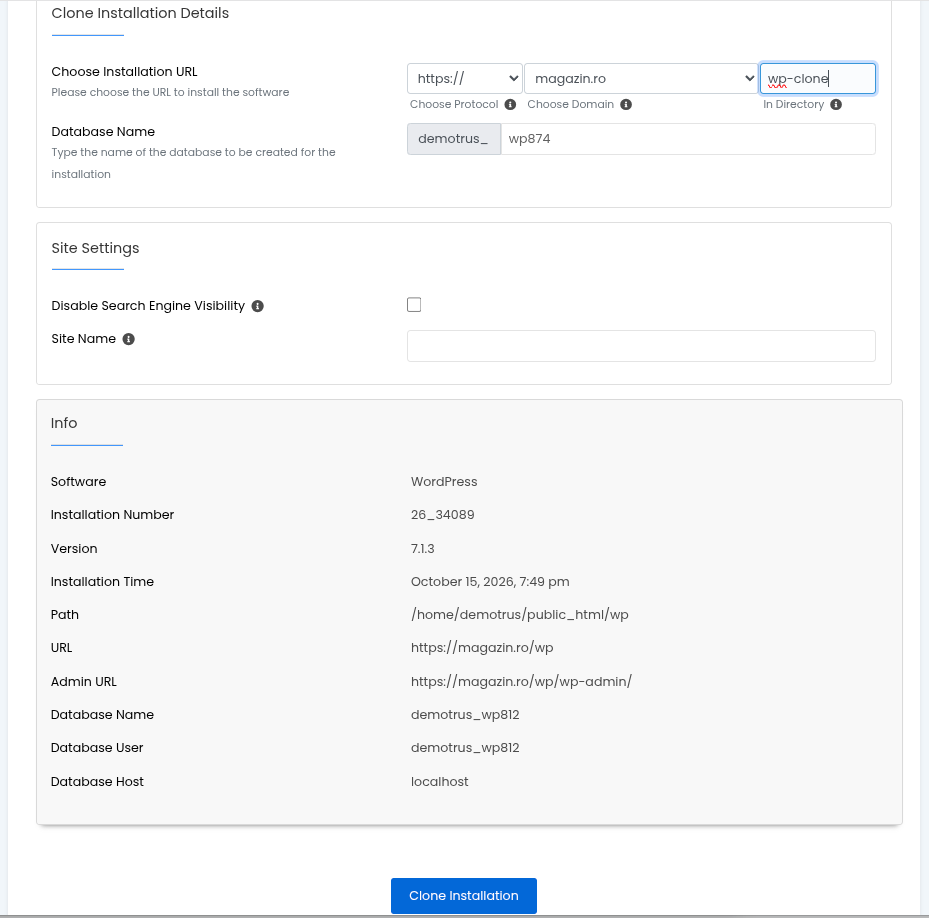
Se deschide fereastra Clone Installation Details. Aproape totul este completat dinainte — verificați doar unde ajunge copia:
- Choose Installation URL — Choose Protocol (lăsați ce este), Choose Domain (domeniul site-ului) și In Directory, adică folderul copiei. În imagine este
wp-clone, deci copia va fi la magazin.ro/wp-clone. Scrieți un folder care nu există deja în cont. - Database Name — baza de date a copiei. Se completează singură și se creează automat; nu aveți ce să faceți aici.
- Site Settings → Disable Search Engine Visibility — bifați-o. Așa copia nu apare în Google și nu se amestecă cu site-ul adevărat în căutări.
- Site Settings → Site Name — opțional, puteți scrie un nume pentru copie (de exemplu „Site test”). Dacă îl lăsați gol, rămâne numele originalului.
La Info vedeți ce se copiază: versiunea, data instalării, folderul, adresa și adresa de administrare a site-ului original — este o verificare utilă înainte de a apăsa butonul.
Apăsați Clone Installation și așteptați până se termină.
Pasul 4. Staging — copie pentru testat
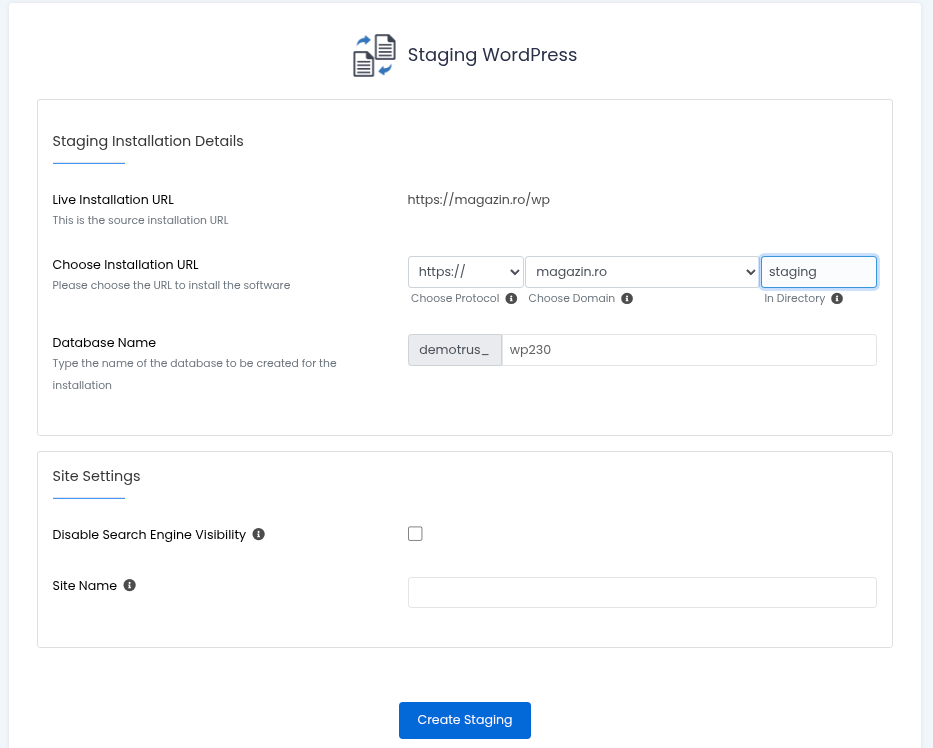
Butonul Staging deschide pagina Staging WordPress, cu aceleași setări, doar că sus vă arată de la ce site se pornește:
- Live Installation URL — site-ul adevărat, sursa copiei (nu se poate schimba).
- Choose Installation URL — unde ajunge copia de test. În imagine folderul este
staging, deci magazin.ro/staging. - Database Name — baza de date a copiei, creată automat.
- Disable Search Engine Visibility și Site Name — la fel ca la clonare: bifați prima, ca testul să nu ajungă în Google.
Apăsați Create Staging și așteptați.
După creare
- Copia apare în lista Installations, ca o instalare de sine stătătoare, cu adresa ei. De acolo o administrați: la adresa copiei urmată de
/wp-admin, de exemplu magazin.ro/staging/wp-admin. - Aceleași conturi de utilizator — copia a fost făcută împreună cu baza de date, deci vă autentificați cu numele de utilizator și parola de pe site-ul original. Dacă vreți o parolă diferită doar pentru copie, pașii sunt în Cum schimb parola de WordPress si adaug utilizatori (WordPress Manager).
- Testați liniștit. Instalați acolo actualizarea sau modulul care vă interesează (vedeți Cum instalez si administrez modulele WordPress (WordPress Manager)), vedeți cum arată site-ul și dacă ceva se strică. Site-ul adevărat nu este atins.
Bine de știut
- Fiecare copie ocupă spațiu și folosește o bază de date nouă. Dacă nu mai aveți nevoie de ea, ștergeți-o din lista Installations, cu butoanele roșii de pe rândul copiei — așa se șterge și baza de date. Nu ștergeți folderele manual, din File Manager, pentru că baza de date rămâne în urmă.
- Copie de test nu înseamnă copie de siguranță. Dacă modificați ceva în copie, originalul rămâne neatins — dar nici invers: ce faceți pe site-ul adevărat nu ajunge în copie.
- Nu lucrați direct pe site-ul live dacă nu sunteți sigur. Pentru o actualizare sau o schimbare mare, faceți întâi un backup, apoi testați.
Dacă ați testat într-o copie și vreți să treceți schimbările pe site-ul adevărat, deschideți un tichet înainte — este un pas care se face cu grijă, ca să nu pierdeți comenzile și articolele apărute între timp.