
WordPress are nevoie de module (plugin-uri) pentru funcții în plus: optimizare pentru Google, formulare de contact, copii de siguranță, magazine online. Le puteți instala și administra direct din WordPress Manager, fără să intrați în WordPress.
Pasul 1. Deschideți WordPress Manager
- Autentificați-vă în cPanel.
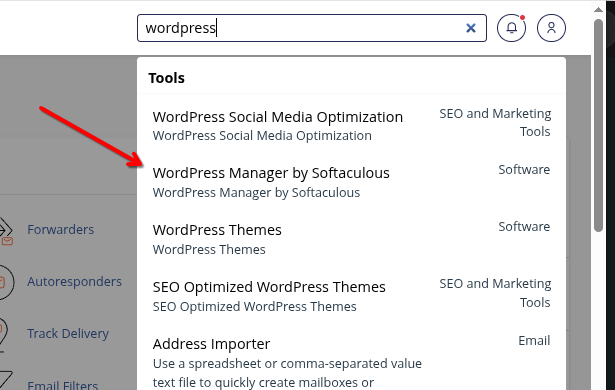
- În secțiunea Software, deschideți WordPress Manager by Softaculous. Dacă nu îl vedeți, scrieți wordpress în căsuța de căutare din partea de sus a cPanel-ului și îl găsiți în listă, la Software.
- În lista Installations apare site-ul dumneavoastră, cu adresa lui. Dacă lista este goală, site-ul nu este încă instalat — vedeți Cum instalez WordPress din cPanel (WordPress Manager).
Pasul 2. Deschideți Manage Plugins
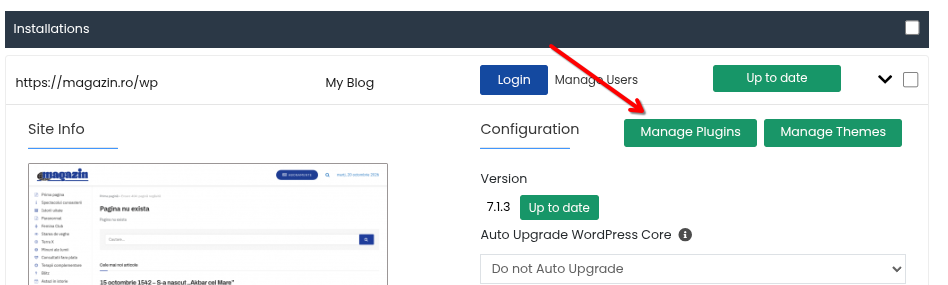
Apăsați pe rândul instalării: se deschide cardul site-ului. În dreapta, lângă subtitlul Configuration, găsiți butonul verde Manage Plugins — apăsați pe el.
Pasul 3. Ce găsiți în fereastra Manage Plugins
Se deschide fereastra Manage Plugins, cu patru file:
- Featured — module recomandate.
- Installed — ce aveți deja pe site, cu opțiunea de a le opri, porni sau șterge.
- Add Plugins — căutați și instalați un modul nou din lista oficială.
- Upload Plugin — instalați un modul din fișierul primit de la producător.
Pasul 4. Modulele instalate: activ, oprit, șters
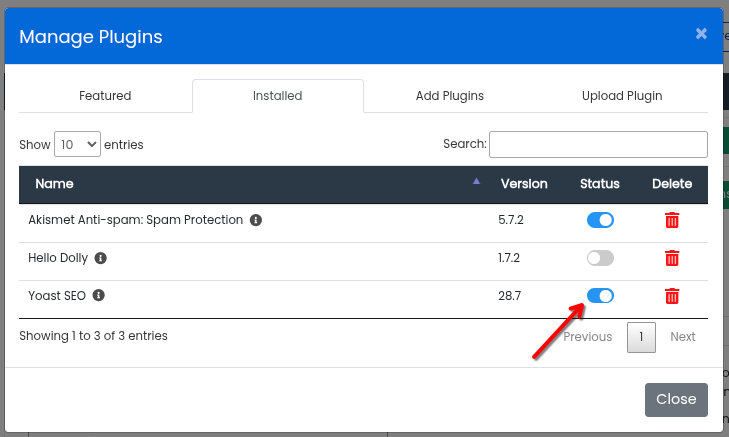
Pe fila Installed vedeți lista modulelor de pe site, cu numele, versiunea și starea lor. Coloana Status arată dacă modulul este pornit sau oprit, iar de acolo îl puteți schimba:
- Albastru (pornit) — modulul funcționează pe site.
- Gri (oprit) — modulul este instalat, dar nu face nimic. Apăsați pe el ca să îl opriți, dacă bănuiți că el creează o problemă: rămâne pe site, doar că nu mai lucrează.
- Coșul roșu de la capătul rândului șterge modulul de tot. Ștergeți doar ce nu mai folosiți și doar dacă știți ce face modulul.
Dacă aveți multe module, scrieți numele în căsuța Search ca să îl găsiți imediat.
Pasul 5. Instalați un modul nou
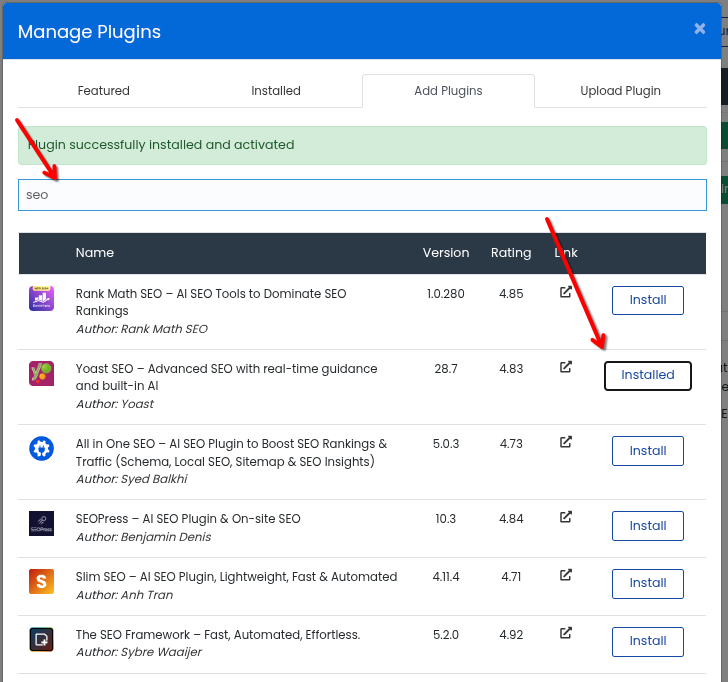
Pe fila Add Plugins scrieți în căsuța de căutare ce vă interesează — de exemplu seo — și apare lista modulelor care se potrivesc. Pentru fiecare vedeți versiunea, nota dată de utilizatori (Rating) și coloana Link, o iconiță care deschide pagina modulului, cu mai multe detalii.
Apăsați butonul Install de la modulul dorit. După instalare butonul devine Installed, iar sus apare o confirmare verde: modulul este instalat și pornit — nu mai aveți nimic de făcut.
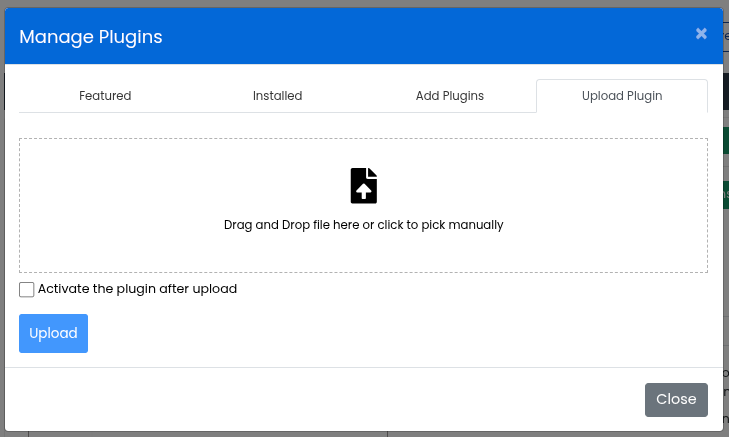
Pasul 6. Instalați un modul din fișier (Upload Plugin)
Unele module se cumpără și se primesc ca fișier .zip, nu apar în listă. Pentru ele folosiți fila Upload Plugin:
- Trageți fișierul în zona punctată, sau apăsați pe ea ca să îl alegeți de pe calculator.
- Bifați Activate the plugin after upload, dacă vreți ca modulul să pornească imediat după instalare.
- Apăsați Upload.
Bine de știut
- Faceți o copie de siguranță înainte. Un modul care nu se potrivește poate strica site-ul; dacă aveți o copie, reveniți în câteva minute — vedeți Cum fac backup la un site WordPress si cum il restaurez (WordPress Manager).
- Sau testați întâi într-o copie. Pentru un modul nou sau o actualizare mare, puteți lucra pe o copie de test a site-ului și să vedeți acolo cum se comportă — vedeți Cum fac o copie de test a unui site WordPress (Clone si Staging).
- Dacă un modul nou strică site-ul, întoarceți-vă la fila Installed și dezactivați modulul din coloana Status. Dacă nici așa nu se repară, restaurați copia de siguranță.
- Vreți să optimizați site-ul? Prima oprire este cronul WordPress, care încetinește fiecare vizită — vedeți Ce este wp-cron.php si cum il inlocuim cu WP-CLI. Un modul de SEO se instalează la fel ca oricare altul. Cum se folosește, pentru titluri, descrieri și sitemap, este explicat în Cum fac site-ul să fie găsit în Google. Pentru imaginea de ansamblu — temă, numărul de module, cache — vedeți Cum fac un site WordPress mai rapid (tema, module, cache).
- Nu instalați prea multe. Fiecare modul încarcă site-ul și trebuie întreținut. Instalați ce folosiți cu adevărat.
Dacă nu sunteți sigur de ce modul aveți nevoie, sau unul nu funcționează cum vă așteptați, deschideți un tichet și vă ajutăm.